Quer aprender a criar dashboards incríveis no Looker Studio – aquela ferramenta que transforma dados em insights visuais e fáceis de entender? Então você está no lugar certo!
Neste guia, vamos dar o passo a passo, de um jeito leve, para quem está começando, mas quer resultados profissionais para expandir o seu negócio. Vamos lá?
Configurando o Looker Studio
1. Acesso e login
Para começar, acesse o Looker Studio usando sua conta do Google. Não precisa de convite especial – se você tem Gmail ou G Suite, já está pronto. Ao abrir, verá um painel com relatórios que você criou ou que foram compartilhados com você. Essa ferramenta é uma alternativa ao Adveronix.
2. Entendendo o painel
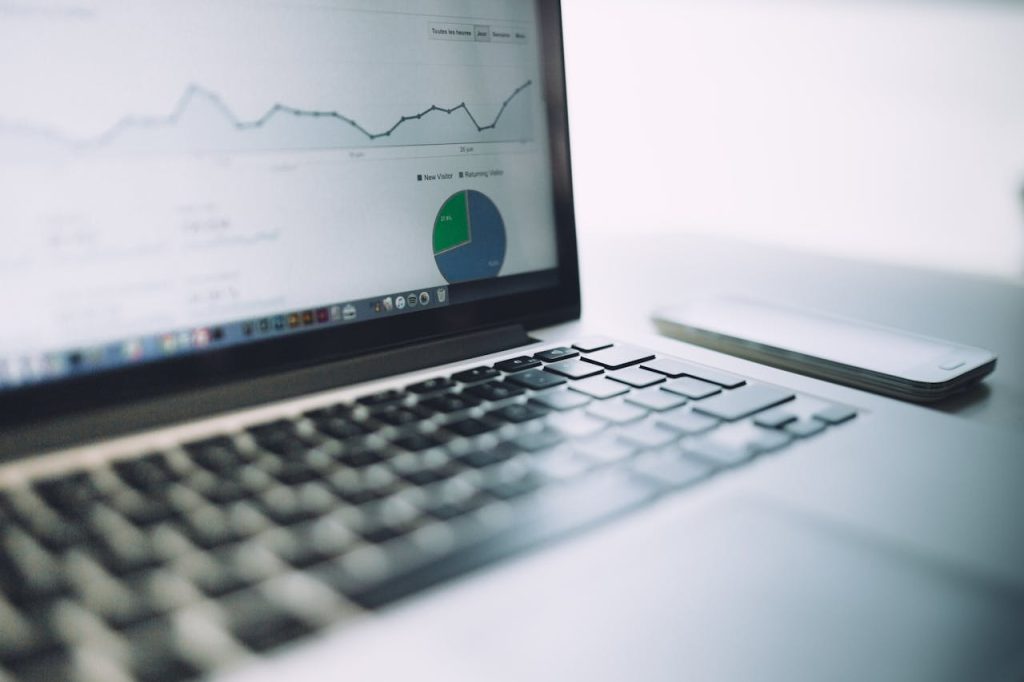
A tela principal mostra seus relatórios organizados em cards. Você encontra opções como “Em branco” (para criar do zero) ou gravar modelos. Há também sugestões com templates prontos, organizados por categorias como marketing, finanças, UX e vendas. Explore um template para ver como ele funciona antes de mergulhar na criação.
3. Adicionando conexões de dados
Dados precisam vir de algum lugar. Use:
- Conectores nativos do Google, como Google Analytics, Google Ads, Google Sheets ou BigQuery.
- Conectores externos, como Supermetrics, Windsor.ai ou Coupler.io – essenciais se você quer dados de Facebook Ads, TikTok, e‑commerce ou CRM.
Para adicionar uma fonte:
- Clique em “+ Criar” → “Fonte de dados”.
- Escolha um conector e autorize o acesso.
- Configure o projeto, selecione o que quer puxar (métricas e dimensões) e clique em “Adicionar relatório”.
4. Ligando a fonte ao relatório
Quando você abre um relatório novo, o Looker Studio pede a fonte de dados. Se você já criou a fonte, basta selecionar. Caso contrário, será guiado a criar uma nova. É possível adicionar várias fontes ao mesmo dashboard, o que o torna muito poderoso para cruzar dados de canais diferentes.
Criando seu Primeiro Dashboard
1. Montando o layout
Com o relatório aberto:
- Vá para “Inserir”, escolha entre gráficos (linha, barra, pizza), tabelas, scorecards, caixas de seleção e controles de data.
- Posicione os elementos no painel, redimensione e use guias de alinhamento para deixar tudo certinho.
- Preste atenção no fundo e nas margens para manter o layout limpo.
- Com isso, é possível criar Dashboard do Facebook Ads ou em qualquer outra rede.
2. Adicionando elementos:
- Scorecards: números destacados, como Total de Sessões, Receita ou Leads.
- Gráficos de série temporal: útil para mostrar evolução ao longo do tempo.
- Gráficos de barras: para comparar categorias, como performance por campanha ou por produto.
- Tabelas com métricas: combinam colunas e visualização compacta de dados.
- Mapas geográficos: se você precisa visualizar dados por região.
- Filtros e controles dinâmicos: permitem escolher data ou segmento e todos os gráficos mudam simultaneamente.
3. Ajustando o estilo
Clique em “Layout e tema” para padronizar cores, tipos de fonte e espaçamentos. Na guia “Estilo” de cada gráfico, você pode ajustar:
- Cores dos elementos,
- Tamanho da fonte,
- Exibição de eixos e rótulos,
- Legenda e cores do fundo.
4. Criando métricas calculadas
Você pode criar métricas específicas:
- Selecione um gráfico,
- Clique em “Adicionar campo”,
- Use fórmulas (como “Receita / Sessões” para calcular Ticket Médio).
Essas métricas vão aparecer ao editar qualquer gráfico.
5. Interatividade
Adicione componentes que permitem interação:
- Controles de data: o usuário escolhe o período.
- Filtros de dimensão: como selecionar campanhas específicas ou regiões.
- Seleção em tabela: clicar em uma linha pode filtrar outros gráficos.
6. Salvando e compartilhando
Clique em “Compartilhar” e escolha entre:
- Enviar por link,
- Convidar com acesso de visualização ou edição,
- Agendar envio automático por e-mail em PDF ou CSV.
Otimização e Boas Práticas
1. Organize seu painel com senso
Agrupe elementos por tema, como overview, performance por canal, metas. Evite poluição visual: menos é mais para facilitar interpretação.
2. Priorize espaço no gráfico principal
Na parte superior, traga os indicadores mais relevantes (KPIs). Abaixo, traga detalhes, comparativos e análises.
3. Use filtros globais
Aplique filtros por data ou dimensão que afetam todos os gráficos. Assim, você evita duplicações e facilita exploração.
4. Métricas claras e úteis
Evite métricas vazias. Prefira números que importam e que podem ser influenciados por ações. Métricas especialistas invalidam o painel.
5. Design limpo e coerente
Use fontes únicas, paleta de cores sólida e espaçamento uniforme. Um dashboard limpo é mais impactante.
6. Use dados agregados
Se seus dados vêm de APIs de campanha, evite puxar linha por linha. Agregue por dia, semana ou mês para melhores taxas de carregamento.
7. Teste com usuários
Mostre o painel para colegas de trabalho ou stakeholders. Analise se estão entendendo bem, se os gráficos fazem sentido e as ações ficam claras.
8. Agende relatórios
Tenha envio automático com frequência semanal ou mensal. Isso poupa trabalho e mantém todos atualizados com mínima intervenção.
9. Otimize para dispositivos móveis
Use o modo responsivo para que o dashboard se adapte a smartphones, tablets e telas menores.
10. Atualize e ajuste
Dados e objetivos mudam. Revise o painel a cada trimestre, atualize métricas, filtros e gráficos conforme o uso.
Perguntas Frequentes
1. É realmente grátis?
Sim. O Looker Studio é gratuito. Alguns conectores de terceiros têm custo, mas sua base funciona sem pagar nada.
2. Preciso saber programar?
Não. A interface é visual. Se quiser usar SQL, pode conectar com BigQuery, mas não é obrigatório para começar.
3. Dá para ter mais de uma fonte no painel?
Sim. Você pode incluir dados do Google Analytics, Ads, planilhas, CRMs, tudo no mesmo dashboard.
4. Dá para compartilhar e controlar acesso?
Sim. Convidando por e-mail, você define quem pode visualizar ou editar. Também é possível gerar link público ou protegidos.
5. Os dashboards atualizam sozinhos?
Sim. Você pode agendar atualizações diárias ou em tempo quase real. Tudo automático.
6. Dá para colocar filtros para o usuário?
Sim. Controles de data, filtros por campanha, canal ou região são interativos; o painel responde em tempo real.
7. Preciso reinserir gráficos no celular?
Não. O painel é responsivo. Use o modo visualização móvel para garantir acessibilidade.
8. Posso exportar por PDF ou CSV?
Sim. É possível baixar o dashboard como PDF ou tirar dados por CSV. Também dá para agendar envio por e-mail.
9. Como otimizar a performance?
Puxe dados em nível de agregação, evite sobrecarregar o painel com muitos gráficos e use filtros eficientes.
10. É adequado para qualquer empresa?
Sim. Desde pequenas equipes até grandes corporações. Só é necessário escalar conectores conforme o volume de dados.




Leave a Comment