
Se você quer monitorar o desempenho no CS2, precisa saber como ver o FPS.
O comando pra isso é simples: digite “cl_showfps 1″ no console do jogo e pronto, o contador de quadros por segundo vai aparecer no canto esquerdo da tela.
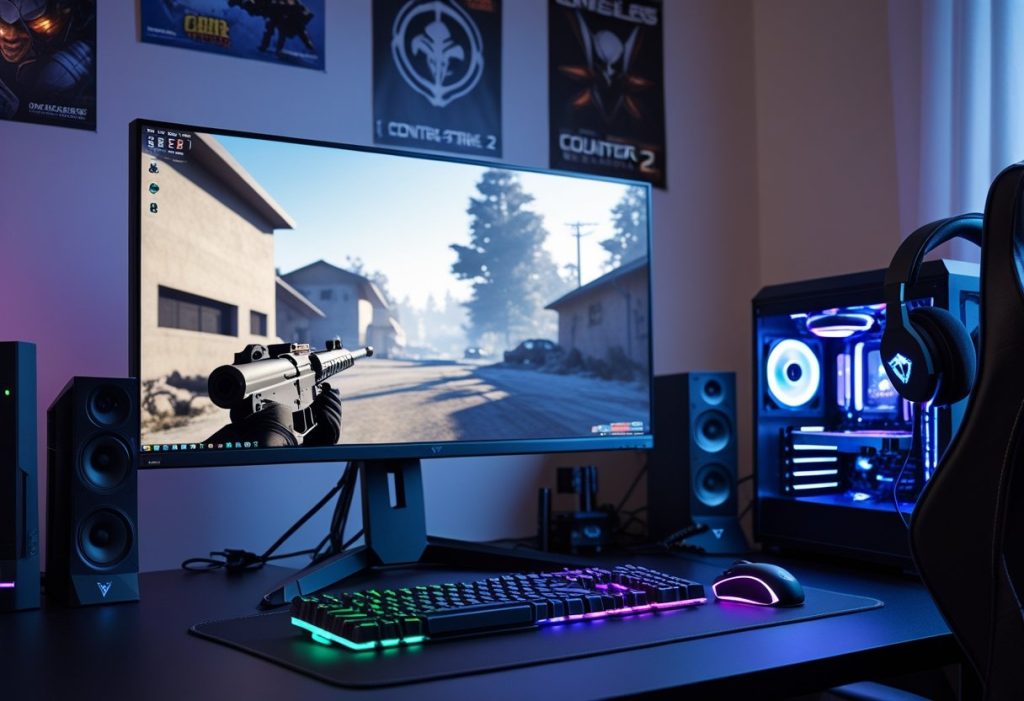
Comando para ver FPS CS2: Guia Completo para Jogadores
Além do console, você pode ativar o FPS nas configurações do jogo, na seção de telemetria.
Ali, o CS2 mostra não só os FPS, mas também ping e perda de pacotes—ótimo pra saber se a conexão tá estável.
Essas ferramentas ajudam você a ajustar o PC e as configurações pra jogar melhor.
Dá pra fazer tudo rapidinho, então ninguém precisa se atrapalhar tentando acompanhar o desempenho durante as partidas.
Como mostrar FPS no CS2 com comandos
Se você quer ver quantos FPS estão rolando no CS2, é preciso abrir o console do desenvolvedor e usar comandos específicos.
Esses comandos mostram o FPS direto na tela, tanto durante as partidas quanto no menu.
Ativando o console de desenvolvedor
Primeiro, você precisa ativar o console de desenvolvedor no CS2.
Abra as configurações do jogo.
Na aba “Jogo”, procure a opção “Habilitar Console do Desenvolvedor” e ative.
Assim, você pode abrir o console pelo teclado.
O atalho padrão é o til (~), geralmente logo abaixo da tecla Esc.
Apertando essa tecla, o console aparece, pronto pra receber comandos.
Usando o comando cl_showfps
Com o console aberto, digite cl_showfps 1 e pressione Enter.
O FPS vai aparecer em tempo real, numa linha vermelha discreta na tela.
Se quiser mais detalhes, troque o número pra 2, 3, 4 ou 5, mas o valor 1 já resolve pra ver o básico.
Pra sumir com o contador, digite cl_showfps 0.
Alternativas de comandos e variações
Além do cl_showfps, existe o comando net_graph, que muita gente conhece pra mostrar FPS, ping e dados de rede.
No CS2, ele mudou um pouco, mas ainda serve pra exibir informações variadas.
Outro comando é o show_fps, menos usado, mas também ativa um contador de FPS.
Você escolhe o que prefere pra monitorar o desempenho.
Métodos alternativos para exibir o FPS em tempo real
Dá pra ver o FPS de outras formas além do console.
Algumas opções deixam o contador mais flexível, mudando posição e estilo na tela.
Exibindo FPS pelo Steam Overlay
O Steam Overlay tem um contador de FPS próprio.
Pra ativar, abra o menu do Steam durante o jogo com Shift + Tab.
Nas configurações, vá em “No jogo” e procure “Contador de FPS no jogo”.
Você pode escolher o canto da tela onde ele aparece, o que facilita muito.
O Steam ainda oferece um modo de alto contraste pro contador, ótimo pra quem joga em mapas escuros.
O número aparece em verde, em tempo real, e você nem precisa mexer no console.
Configurações de telemetria do jogo
O próprio CS2 tem uma opção de telemetria que mostra o FPS direto no HUD.
Abra o menu de configurações com ESC e vá em Configurações do jogo.
Na aba de Telemetria, selecione “Mostrar tempo de quadro e FPS” e marque como SEMPRE.
Assim, o FPS fica no canto superior direito, em verde, pequenininho.
Esse método é direto, sem precisar digitar comandos.
O valor mostrado é do FPS médio e tempo de quadro, então você acompanha o desempenho sem encher a tela de informação.
Importância dos FPS e dicas de desempenho no CS2
Ter uma boa taxa de FPS faz toda a diferença pra jogar CS2 de forma fluida.
Se o hardware e as configurações não estiverem em ordem, o jogo pode travar e atrapalhar tudo.
Por que FPS é fundamental no Counter-Strike 2
FPS, ou quadros por segundo, mostra quantas imagens o jogo exibe a cada segundo.
Quanto maior o FPS, mais suave fica o jogo—e isso ajuda muito na mira e nos movimentos rápidos.
No CS2, quem joga com FPS alto leva vantagem porque o jogo responde melhor aos comandos.
FPS baixo deixa o jogo travado, e aí fica difícil acertar qualquer coisa.
A Valve fez o CS2 pra rodar em vários PCs, mas se cair abaixo de 60 FPS, já começa a complicar.
A galera mais competitiva costuma buscar acima de 100 FPS pra garantir aquela fluidez extra.
Requisitos de hardware e otimização
O desempenho depende do processador, placa de vídeo e memória RAM.
Processadores rápidos processam os dados do jogo melhor, enquanto uma boa placa de vídeo cuida dos gráficos.
A RAM ajuda a manter tudo rodando sem engasgos, principalmente se você costuma abrir muita coisa junto.
Pra melhorar o FPS, feche programas em segundo plano, limpe o cache e use comandos pra desativar efeitos que só pesam, tipo ragdolls e avatares.
Um comando útil pra liberar o máximo do seu hardware é fps_max 0.
Se quiser automatizar, coloque esses comandos num arquivo autoexec.cfg e pronto—toda vez que abrir o CS2, já otimiza tudo de cara.
Relação entre ping e FPS
Ping mostra quanto tempo o sinal leva pra ir e voltar do servidor, em milissegundos. Ele não tem relação direta com o FPS, já que depende da sua internet.
Quando o ping fica alto, suas ações online atrasam. Já o FPS baixo atrapalha só o desempenho do seu computador.
Mesmo que o FPS esteja ótimo, um ping ruim ainda pode estragar a jogabilidade no CS2. É frustrante, né?
Vale a pena ficar de olho nos dois pra manter o jogo fluindo. O CS2 tem comandos que mostram ping e FPS, então dá pra sacar se o problema tá no PC ou na rede.
Assim, você consegue decidir se precisa mexer no hardware ou melhorar a internet.






Leave a Comment